
Reservar una franja con Zoom
Instructivo para ingresar a Zoom como anfitrión

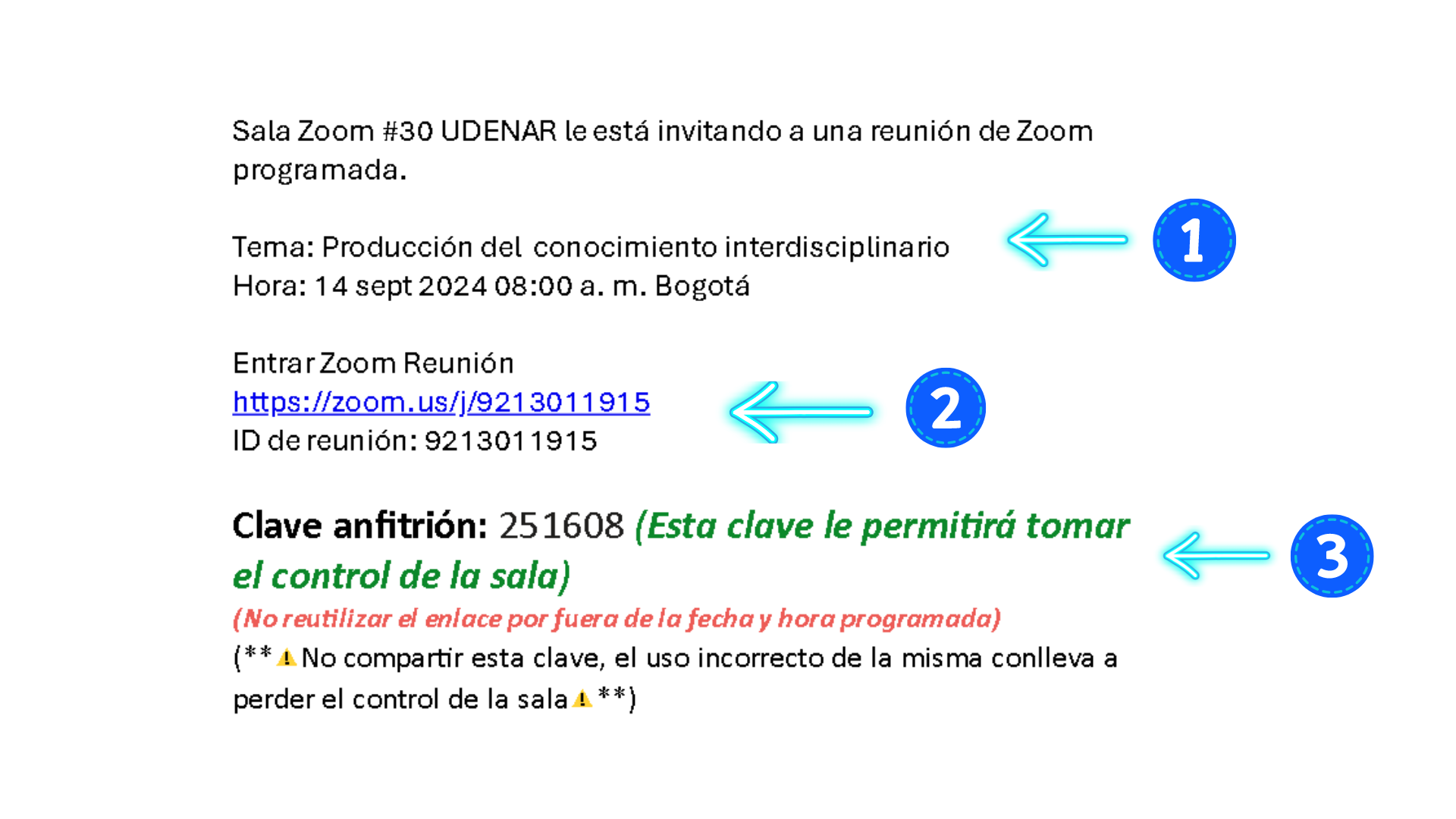
En el mensaje que le llegó al correo electrónico, encontrará la información necesaria para ingresar a Zoom, así como se muestra en la siguiente imagen. Por favor tenga en cuenta los siguientes pasos:
Paso #1
Verifique que la fecha y hora de inicio es la que usted solicitó, de no ser así, responda a ese correo para realizar la corrección.
Paso #2
Haga clic en el enlace para unirse directamente a la reunión o seleccione, copie y pegue el enlace en la barra de direcciones del navegador o copie y pegue el ID de reunión en la aplicación de Zoom.
Una vez ingrese a Zoom, hacer clic en el botón azul Unirse con el audio compartido para poder hablar y escuchar a los participantes de la reunión.
Paso #3
Haga clic en el icono de Participantes, el cual le abrirá una ventana del lado derecho; en la parte inferior de esa ventana encontrará un botón con el texto “Reclamar anfitrión” o “Claim Host” en el que debe hacer clic y posteriormente digitar la clave de anfitrión que se le envió en el correo.
Si la clave no funciona por favor verifique que la está ingresando correctamente, o que su teclado numérico esté activado, esto último lo puede comprobar escribiendo la clave en un archivo de Word o bloc de notas. Si todo está correcto y sigue sin funcionar, debe actualizar la aplicación descargándola desde https://zoom.us/download y reinstalándola nuevamente.
Recomendaciones de seguridad
- No comparta la clave de anfitrión con los participantes a menos que sean de su equipo de trabajo.
- Explore el botón de Seguridad para habilitar o deshabilitar opciones de la sala respecto a lo que pueden hacer los participantes.
-
Se recomienda finalizar la reunión 5 minutos antes de terminar la franja reservada. Si no lo hace, su videoconferencia podría finalizarse automáticamente sin previo aviso.
- Se recomienda ingresar a su videoconferencia 5 minutos antes, de tener problemas con el ingreso, comuníquese con la línea 7 24 43 09 ext 2020 o 500 en horario laboral
- Si la sala es para un evento público en el que van a conectarse varias personas como asistentes, le recomendamos que solicite una asesoría sobre seguridad en Zoom con nosotros y evite riesgos al máximo.